

KDPify biến một ý tưởng thành hai tệp mà Amazon KDP yêu cầu khi bạn xuất bản sách bìa mềm (paperback): PDF ruột sách (các trang bên trong) và PDF bìa (bìa trước, gáy và bìa sau liền một tấm). Ứng dụng tính toán mọi kích thước theo quy định in của KDP, để bạn tập trung vào chính cuốn sách.
Năm bước
- Lên kế hoạch cho sách. Mô tả ý tưởng của bạn cho ChatGPT hoặc Gemini. Với skill lập kế hoạch của KDPify, cuộc trò chuyện sẽ viết một kế hoạch chi tiết từng trang để bạn dán vào ứng dụng. Cuốn sách hiện ra với đầy đủ các trang, mỗi trang có sẵn một prompt để vẽ.
- Vẽ các trang. Với mỗi trang, sao chép prompt của nó, để ChatGPT hoặc Gemini vẽ, rồi dán ảnh trở lại. KDPify tự căn ảnh cho vừa trang.
- Hoàn thiện sách. Chọn khổ sách và loại giấy, thêm viền hoặc số trang, và chuyển nét vẽ sang đen trắng thuần nếu cần.
- Làm bìa. Vẽ bìa trước và bìa sau, thêm tiêu đề và tác giả, rồi KDPify dựng một bìa liền với độ rộng gáy đúng theo số trang của bạn.
- Xuất tệp và xuất bản. Tạo PDF ruột sách và PDF bìa, rồi tải chúng lên KDP cùng với tiêu đề, mô tả, từ khóa và danh mục mà ứng dụng đã chuẩn bị sẵn cho bạn.
Bạn cần gì
- Ứng dụng KDPify trên điện thoại Android, kèm một tài khoản. Bản dùng thử miễn phí cho bạn 14 ngày và 3 cuốn sách, không cần thẻ.
- ChatGPT hoặc Gemini. Ứng dụng miễn phí là đủ. Bạn dùng chúng để lên kế hoạch sách và vẽ các trang. Bạn không cần khóa API.
- Một tài khoản Amazon KDP khi bạn sẵn sàng xuất bản. Tạo tài khoản là miễn phí; xem Thiết lập tài khoản KDP.
Các loại sách
- Sách tô màu. Nét vẽ sạch, mỗi trang một thiết kế. Đây là loại phổ biến nhất và dễ bắt đầu nhất.
- Sách tranh. Các trang minh họa màu đầy đủ. Chúng cần giấy màu trên KDP, nên chi phí in cao hơn.
- Sách từ ảnh của chính bạn. Đã có sẵn hình ảnh? Hãy tạo một sách trống và nhập chúng vào.
- Sách hoạt động và sách câu đố. Mê cung, tìm chữ và các bố cục khác do ứng dụng dàn trang. Bạn có thể lên kế hoạch, chỉnh sửa và làm bìa cho chúng ngay trên điện thoại. Bước duy nhất điện thoại chưa làm được là tệp in của các trang bên trong (PDF ruột sách): để làm việc đó, hãy lưu sách thành tệp ZIP rồi mở nó trong ứng dụng KDPify cho Windows để tạo PDF. Xem Sao lưu và chuyển sách.
Làm quen với giao diện
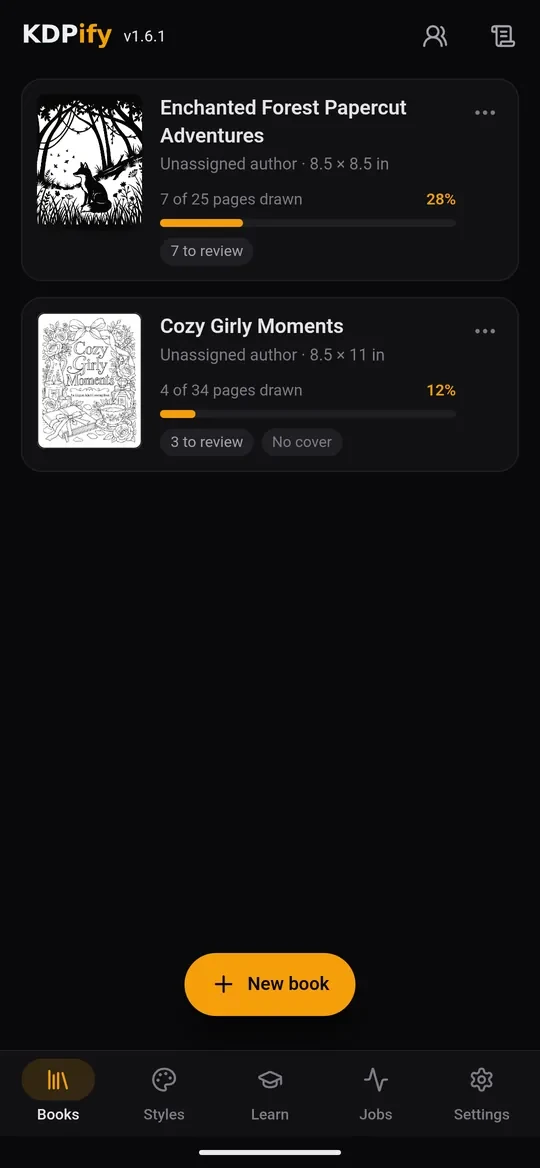
Danh sách sách có một thanh ở phía dưới: Sách, Phong cách, Học (chính là khóa học này), Tác vụ và Cài đặt. Bên trong một cuốn sách, thanh dưới cùng chuyển thành Thiết kế, Phong cách, Bìa, Xuất và Thiết lập. Nhấn ⋯ ở đầu màn hình sách, rồi chọn dòng Trợ giúp để mở bài học về màn hình bạn đang xem.
Tiếp theo, hãy thiết lập tài khoản và xem bản dùng thử gồm những gì.