

يجهّز KDPify كل ما يطلبه KDP في تبويب التصدير داخل الكتاب: ملفي PDF، وفي بيانات الكتاب على KDP العنوان والعنوان الفرعي والوصف والكلمات المفتاحية والفئات، جاهزة للنسخ. أمامك طريقتان لاستخدامها:
- تلقائيًا: تملأ إضافة KDPify للمتصفح بيانات KDP بدلًا منك، وترفع ملفي PDF، وتتوقف عند التسعير. راجع انشر تلقائيًا على KDP بإضافة KDPify للمتصفح.
- يدويًا: تنسخ كل سطر إلى KDP بنفسك، كما يشرح هذا الدرس. ويشرح أيضًا معنى كل خانة في KDP، وهذا يستحق القراءة مرة واحدة حتى لو كنت تستخدم الإضافة.
تحتاج إلى ملف PDF الداخلي وملف PDF للغلاف من تبويب التصدير، وإلى بيانات الكتاب على KDP من التبويب نفسه. احفظ ملفي PDF في مكان تجده بسهولة (Downloads أو Documents). يمكنك فعل ذلك من متصفح الهاتف، لكن الحاسوب أريح لكتابك الأول.
على kdp.amazon.com، افتح Bookshelf (رفّ الكتب) واختر + Create (إنشاء)، ثم Paperback (كتاب ورقي). في KDP ثلاث صفحات عليك ملؤها.
1. Paperback details (تفاصيل الكتاب الورقي)
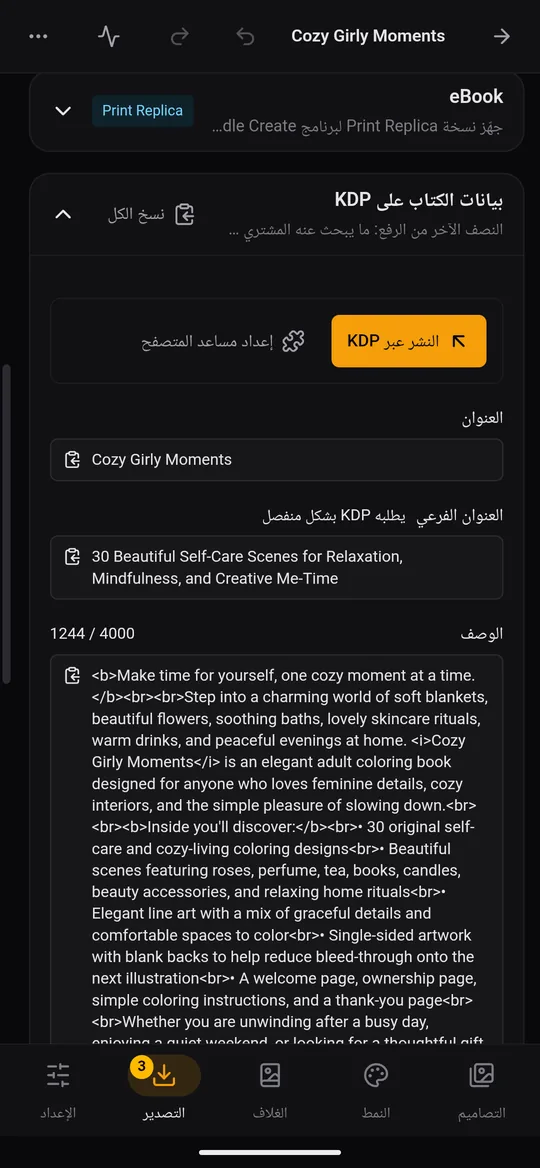
افتح التصدير › بيانات الكتاب على KDP في KDPify. اضغط على أي سطر لنسخه، ثم الصقه في KDP:
- Language (اللغة) وBook title (عنوان الكتاب) وSubtitle (العنوان الفرعي): يطلب KDP العنوان الفرعي في خانة مستقلة.
- Author (المؤلف): الاسم نفسه أو الاسم المستعار الذي تستخدمه على الغلاف.
- Description (الوصف): ما الذي سيحصل عليه القارئ. حتى 4,000 حرف.
- Publishing rights (حقوق النشر): اختر أنك تملك حقوق المؤلف.
- Primary audience (الجمهور الأساسي): أكّد أن الكتاب لا يحتوي على محتوى جنسي صريح، وحدّد الفئة العمرية لكتب الأطفال.
- Primary marketplace (السوق الأساسي): عادةً Amazon.com.
- Categories (الفئات): حتى 3. اختر أدق الفئات التي تناسب كتابك.
- Keywords (الكلمات المفتاحية): 7 خانات. كلمات قد يكتبها المشترون في البحث، غير الموجودة في عنوانك.
- Low-content book (كتاب منخفض المحتوى): ضع علامة عليه فقط لكتب مثل المذكرات وكتب التلوين إذا كنت لا تريد ISBN.
ثم اضغط Save and Continue (حفظ ومتابعة).
2. Paperback content (محتوى الكتاب الورقي)
- Print ISBN (رقم ISBN للطباعة): خذ رقم ISBN المجاني من KDP (لا يُطلب للكتب منخفضة المحتوى).
- Print options (خيارات الطباعة): يجب أن تطابق كتابك في KDPify (راجع الإعداد › المقاس والورق والتفاصيل):
- Ink and paper type (نوع الحبر والورق): حبر أسود على ورق أبيض أو كريمي للرسوم الخطية والتدرجات الرمادية؛ وألوان قياسية أو ممتازة لكتب الألوان.
- Trim size (المقاس): المقاس نفسه الذي اخترته للكتاب في KDPify.
- Bleed: اختر No bleed (بدون Bleed). يرتّب KDPify الصفحات الداخلية بهوامش KDP الخاصة بالطباعة دون Bleed.
- Cover finish (تشطيب الغلاف): مطفي أو لامع، حسب اختيارك. المطفي يناسب كتب التلوين.
- Manuscript (المخطوطة): ارفع ملف PDF الداخلي.
- Book cover (غلاف الكتاب): اختر Upload a cover you already have (رفع غلاف جاهز لديك)، ثم ارفع ملف PDF للغلاف.
- AI-generated content (محتوى مولَّد بالذكاء الاصطناعي): أجب Yes (نعم) بخصوص الصور إذا رسمها ChatGPT أو Gemini، واختر الأداة.
- Book preview (معاينة الكتاب): اضغط Launch Previewer (تشغيل المعاينة) وتصفّح الكتاب كله. ينبّهك KDP إلى أي شيء يتجاوز الهوامش. أصلح المشكلات في KDPify، ثم صدّر من جديد وأعد الرفع.
3. Paperback rights & pricing (الحقوق والتسعير)
- Territories (المناطق): All territories (كل المناطق، أي العالم كله) ما لم يكن لديك سبب لغير ذلك.
- Price (السعر): اكتب سعرًا. يعرض لك KDP تكلفة الطباعة وعائدك في كل سوق أثناء الكتابة. على Amazon.com، السعر 9.99$ فأكثر يمنحك نسبة عائد أعلى من السعر الأقل، فتحقّق مما ستربحه قبل أن تستقر على رقم. يعرض تبويب الإعداد في KDPify تكلفة الطباعة وأدنى سعر يقبله KDP، لتبدأ منه. ولتجرّب الأسعار مسبقًا، تعرض حاسبة أرباح KDP المجانية تكلفة الطباعة والعائد لأي مقاس وعدد صفحات وسعر.
- Proof copy (نسخة تجريبية): اطلب نسخة مطبوعة تجريبية (تدفع تكلفة الطباعة والشحن) لتمسك الكتاب بين يديك قبل المشترين. إنها أفضل طريقة لاكتشاف مشكلات القتامة والهوامش والألوان.
اضغط Publish Your Paperback Book (انشر كتابك الورقي). يراجعه KDP، عادةً خلال 72 ساعة، ويراسلك بالبريد عندما يصبح متاحًا على Amazon.